Domain objektivanschluss.de kaufen?
Wir ziehen mit dem Projekt
objektivanschluss.de um.
Sind Sie am Kauf der Domain
objektivanschluss.de interessiert?
domain@kv-gmbh.de · 0541-91531010
Domain objektivanschluss.de kaufen?
Wie beeinflusst die Verschlusszeit die Belichtung und Schärfe eines Fotos?
Die Verschlusszeit bestimmt, wie lange das Licht auf den Sensor fällt, was die Belichtung beeinflusst. Eine längere Verschlusszeit führt zu mehr Licht und einer helleren Belichtung, während eine kürzere Verschlusszeit zu weniger Licht und einer dunkleren Belichtung führt. Zudem beeinflusst die Verschlusszeit die Schärfe des Fotos, da eine längere Verschlusszeit zu Bewegungsunschärfe führen kann, während eine kürzere Verschlusszeit Bewegungen einfrieren kann. **
Wie kann ich in LibreOffice Seitennummern als Standard einrichten?
Um Seitennummern als Standard in LibreOffice einzurichten, öffnen Sie das Programm und gehen Sie zu "Format" > "Seite". Klicken Sie auf die Registerkarte "Kopfzeile" oder "Fußzeile" und aktivieren Sie das Kontrollkästchen "Kopfzeile" oder "Fußzeile" anzeigen. Klicken Sie dann auf "Einfügen" > "Seitennummer" und wählen Sie die gewünschte Position und Formatierung der Seitennummer aus. Klicken Sie abschließend auf "OK", um die Änderungen zu speichern. **

Ähnliche Suchbegriffe für Seitennummern
Top-Angebote
Produkte zum Begriff Seitennummern:
-
Expolite Profile Led Zoom Linse 25-50°Die Expolite LED Profile Zoom Linse ist ein speziell angepasster Zoom-Tubus für den Expolite Fresnel XAL MKII und den Expolite Profile XAL so wie den Expolite Profile 750WW Technische Daten: Material: 5,30 kg, Farbe: Schwarz, Maße: 215 x 520 mm, Durchmesser Aufnahme: 155 mm, Shutter: 4 Stück, Gewicht: 5,30 kg, Zoombereich: 25° - 50°, Inklusive: Farbfilterhalter, Abhängekonstruktion439,00 €*Versand: 0,00 €Sichere Weiterleitung zum Anbieter
-
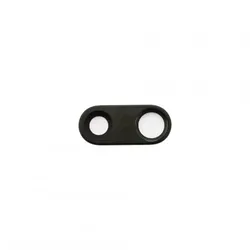
Kamera Linse für iPhone 7 PlusKamera Linse für iPhone 7 Plus Diese Kamera Linse ist für das iPhone 7 Plus konzipiert. Sie ermöglicht die Aufnahme von Fotos und Videos. Mit ihr können Sie die Kamerafunktionalität wiederherstellen und die Bildqualität verbessern. Kompatibilität: iPhone 7 Plus Achtung: Artikel ist nur passend für iPhone 7 Plus - nicht für iPhone 7 !7,25 €*Versand: 4,90 €Sichere Weiterleitung zum Anbieter
-
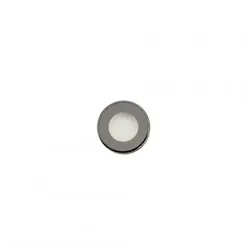
Kamera-Linse für iPhone 8, schwarzKamera-Linse für iPhone 8, schwarz Die Kamera-Linse für das iPhone 8 stellt die Bildqualität wieder her, wenn die vorhandene Linse beschädigt ist. Dieses Ersatzteil ermöglicht es, die Kamera des Geräts zu reparieren. Kompatibilität: iPhone 8 Achtung: Artikel ist nur passend für iPhone 8 - nicht für iPhone 8 Plus !4,85 €*Versand: 4,90 €Sichere Weiterleitung zum Anbieter
-
Kamera Linse für iPhone 6, silberKamera Linse für iPhone 6, silber Diese Kamera Linse für iPhone 6 ersetzt beschädigte oder zerkratzte Linsen. Sie ermöglicht eine einfache Montage und ist speziell für das iPhone 6 konzipiert. Kompatibilität: iPhone 6 Achtung: Artikel ist nur passend für iPhone 6 - nicht für iPhone 6S !3,75 €*Versand: 4,90 €Sichere Weiterleitung zum Anbieter


-
Wie fügt man Seitennummern in ein Word-Dokument ein?
Um Seitennummern in ein Word-Dokument einzufügen, klicke auf "Einfügen" in der Menüleiste. Wähle dann "Seitenzahl" aus und entscheide, ob du die Seitenzahl oben oder unten auf der Seite platzieren möchtest. Du kannst auch das Format und den Startpunkt der Seitennummerierung anpassen. **
-
„Wie kann ich Seitennummern in einem Word-Dokument hinzufügen?“
Um Seitennummern in einem Word-Dokument hinzuzufügen, klicke auf "Einfügen" in der Menüleiste. Wähle dann "Seitenzahl" aus und entscheide, wo die Seitenzahl platziert werden soll. Du kannst auch das Format und den Stil der Seitenzahl anpassen. **
-
Wie kann man die ersten Seitennummern in OpenOffice unsichtbar machen?
Um die ersten Seitennummern in OpenOffice unsichtbar zu machen, kannst du folgende Schritte befolgen: Klicke auf "Einfügen" in der Menüleiste, dann auf "Felder" und wähle "Seitennummer". Wähle die Option "Format" und setze das Häkchen bei "Erste Seite anders". Klicke dann auf "OK" und die ersten Seitennummern werden unsichtbar. **
-
Wie kann man die ersten Seitennummern in OpenOffice unsichtbar machen?
Um die ersten Seitennummern in OpenOffice unsichtbar zu machen, kannst du folgende Schritte befolgen: 1. Klicke auf "Einfügen" in der Menüleiste und wähle "Fußzeile" aus. 2. Klicke mit der rechten Maustaste in die Fußzeile und wähle "Einfügen" und dann "Feldbefehl" aus. 3. Wähle im Feldbefehl-Fenster den Befehl "Seitennummer" aus und aktiviere die Option "Ohne Formatierung". 4. Klicke auf "Einfügen" und dann auf "Schließen", um die Fußzeile zu schließen. Dadurch werden die ersten Seitennummern unsichtbar. **
Wie kann ich in Open Office Seitennummern ohne Fußzeile einfügen?
In Open Office kannst du Seitennummern ohne Fußzeile einfügen, indem du die Kopfzeile verwendest. Gehe dazu zu "Einfügen" > "Kopfzeile" und wähle eine der verfügbaren Kopfzeilen aus. Klicke dann auf das Symbol "Seitennummer einfügen" in der Symbolleiste, um die Seitennummer in der Kopfzeile einzufügen. **
Wie kann ich in einem Dokument Seitennummern hinzufügen und formatieren?
In Microsoft Word kannst du Seitennummern hinzufügen, indem du auf "Einfügen" klickst, dann auf "Seitenzahl" gehst und das gewünschte Format auswählst. Du kannst die Seitennummerierung auch anpassen, indem du auf "Seitenzahl formatieren" klickst und dort die gewünschten Einstellungen vornimmst. Zusätzlich kannst du die Seitennummerierung auch auf bestimmten Seiten ausblenden oder mit verschiedenen Formaten versehen. **
Top-Angebote
Produkte zum Begriff Seitennummern:
-
Kamera Linse für iPhone 7Kamera Linse für iPhone 7 Die Kamera Linse für das iPhone 7 ist speziell für dieses Modell konzipiert. Sie ermöglicht klare und scharfe Bildaufnahmen und stellt die Funktionalität der Kamera wieder her. Kompatibilität: iPhone 7 Achtung: Artikel ist nur passend für iPhone 7 - nicht für iPhone 7 Plus !4,75 €*Versand: 4,90 €Sichere Weiterleitung zum Anbieter
-
Expolite Profile Led Zoom Linse 15-30°Die Expolite LED Profile Zoom Linse ist ein speziell angepasster Zoom-Tubus für verschiedene Modelle der XAL-Serie. Sie ist kompatibel mit dem Expolite Fresnel XAL MKII, dem Expolite Profile XAL sowie dem Expolite Profile 750 WW MKII. Die Zoom-Linse erweitert die Einsatzmöglichkeiten dieser Scheinwerfer durch flexiblen Abstrahlwinkel und präzise Lichtführung – ideal für professionelle Anwendungen auf Bühne und Set. Technische Daten: Material: Aluminium Druckguss, Farbe: Schwarz, Maße: 215 x 520 mm, Durchmesser Aufnahme: 155 mm, Shutter: 4 Stück, Gewicht: 5,30 kg, Zoombereich: 15° - 30°, Inklusive: Farbfilterhalter, Abhängekonstruktion459,00 €*Versand: 0,00 €Sichere Weiterleitung zum Anbieter
-
Expolite Profile Led Zoom Linse 25-50°Die Expolite LED Profile Zoom Linse ist ein speziell angepasster Zoom-Tubus für den Expolite Fresnel XAL MKII und den Expolite Profile XAL so wie den Expolite Profile 750WW Technische Daten: Material: 5,30 kg, Farbe: Schwarz, Maße: 215 x 520 mm, Durchmesser Aufnahme: 155 mm, Shutter: 4 Stück, Gewicht: 5,30 kg, Zoombereich: 25° - 50°, Inklusive: Farbfilterhalter, Abhängekonstruktion439,00 €*Versand: 0,00 €Sichere Weiterleitung zum Anbieter
-
Kamera Linse für iPhone 7 PlusKamera Linse für iPhone 7 Plus Diese Kamera Linse ist für das iPhone 7 Plus konzipiert. Sie ermöglicht die Aufnahme von Fotos und Videos. Mit ihr können Sie die Kamerafunktionalität wiederherstellen und die Bildqualität verbessern. Kompatibilität: iPhone 7 Plus Achtung: Artikel ist nur passend für iPhone 7 Plus - nicht für iPhone 7 !7,25 €*Versand: 4,90 €Sichere Weiterleitung zum Anbieter
-
Wie beeinflusst die Verschlusszeit die Belichtung und Schärfe eines Fotos?
Die Verschlusszeit bestimmt, wie lange das Licht auf den Sensor fällt, was die Belichtung beeinflusst. Eine längere Verschlusszeit führt zu mehr Licht und einer helleren Belichtung, während eine kürzere Verschlusszeit zu weniger Licht und einer dunkleren Belichtung führt. Zudem beeinflusst die Verschlusszeit die Schärfe des Fotos, da eine längere Verschlusszeit zu Bewegungsunschärfe führen kann, während eine kürzere Verschlusszeit Bewegungen einfrieren kann. **
-
Wie kann ich in LibreOffice Seitennummern als Standard einrichten?
Um Seitennummern als Standard in LibreOffice einzurichten, öffnen Sie das Programm und gehen Sie zu "Format" > "Seite". Klicken Sie auf die Registerkarte "Kopfzeile" oder "Fußzeile" und aktivieren Sie das Kontrollkästchen "Kopfzeile" oder "Fußzeile" anzeigen. Klicken Sie dann auf "Einfügen" > "Seitennummer" und wählen Sie die gewünschte Position und Formatierung der Seitennummer aus. Klicken Sie abschließend auf "OK", um die Änderungen zu speichern. **
-
Wie fügt man Seitennummern in ein Word-Dokument ein?
Um Seitennummern in ein Word-Dokument einzufügen, klicke auf "Einfügen" in der Menüleiste. Wähle dann "Seitenzahl" aus und entscheide, ob du die Seitenzahl oben oder unten auf der Seite platzieren möchtest. Du kannst auch das Format und den Startpunkt der Seitennummerierung anpassen. **
-
„Wie kann ich Seitennummern in einem Word-Dokument hinzufügen?“
Um Seitennummern in einem Word-Dokument hinzuzufügen, klicke auf "Einfügen" in der Menüleiste. Wähle dann "Seitenzahl" aus und entscheide, wo die Seitenzahl platziert werden soll. Du kannst auch das Format und den Stil der Seitenzahl anpassen. **
Ähnliche Suchbegriffe für Seitennummern
-
Kamera-Linse für iPhone 8, schwarzKamera-Linse für iPhone 8, schwarz Die Kamera-Linse für das iPhone 8 stellt die Bildqualität wieder her, wenn die vorhandene Linse beschädigt ist. Dieses Ersatzteil ermöglicht es, die Kamera des Geräts zu reparieren. Kompatibilität: iPhone 8 Achtung: Artikel ist nur passend für iPhone 8 - nicht für iPhone 8 Plus !4,85 €*Versand: 4,90 €Sichere Weiterleitung zum Anbieter
-
Kamera Linse für iPhone 6, silberKamera Linse für iPhone 6, silber Diese Kamera Linse für iPhone 6 ersetzt beschädigte oder zerkratzte Linsen. Sie ermöglicht eine einfache Montage und ist speziell für das iPhone 6 konzipiert. Kompatibilität: iPhone 6 Achtung: Artikel ist nur passend für iPhone 6 - nicht für iPhone 6S !3,75 €*Versand: 4,90 €Sichere Weiterleitung zum Anbieter
-
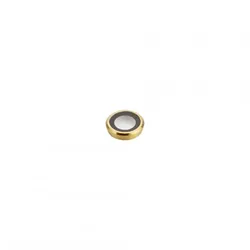
Kamera Linse für iPhone 6, goldKamera Linse für iPhone 6, gold Diese Kamera Linse für iPhone 6 dient zur Reparatur oder zum Austausch defekter Linsen. Sie ermöglicht wieder die Aufnahme von Fotos. Die Verarbeitung ermöglicht eine einfache Montage und passt präzise zum Gerät. Kompatibilität: iPhone 6 Achtung: Artikel ist nur passend für iPhone 6 - nicht für iPhone 6S !3,75 €*Versand: 4,90 €Sichere Weiterleitung zum Anbieter
-
Kamera Linse für iPhone 6, grauKamera Linse für iPhone 6, grau Diese Kamera Linse für das iPhone 6 ermöglicht die Reparatur oder den Austausch einer beschädigten Linse. Sie ist speziell für das iPhone 6 konzipiert und lässt sich einfach montieren. Kompatibilität: iPhone 6 Achtung: Artikel ist nur passend für iPhone 6 - nicht für iPhone 6S !4,15 €*Versand: 4,90 €Sichere Weiterleitung zum Anbieter
-
Wie kann man die ersten Seitennummern in OpenOffice unsichtbar machen?
Um die ersten Seitennummern in OpenOffice unsichtbar zu machen, kannst du folgende Schritte befolgen: Klicke auf "Einfügen" in der Menüleiste, dann auf "Felder" und wähle "Seitennummer". Wähle die Option "Format" und setze das Häkchen bei "Erste Seite anders". Klicke dann auf "OK" und die ersten Seitennummern werden unsichtbar. **
-
Wie kann man die ersten Seitennummern in OpenOffice unsichtbar machen?
Um die ersten Seitennummern in OpenOffice unsichtbar zu machen, kannst du folgende Schritte befolgen: 1. Klicke auf "Einfügen" in der Menüleiste und wähle "Fußzeile" aus. 2. Klicke mit der rechten Maustaste in die Fußzeile und wähle "Einfügen" und dann "Feldbefehl" aus. 3. Wähle im Feldbefehl-Fenster den Befehl "Seitennummer" aus und aktiviere die Option "Ohne Formatierung". 4. Klicke auf "Einfügen" und dann auf "Schließen", um die Fußzeile zu schließen. Dadurch werden die ersten Seitennummern unsichtbar. **
-
Wie kann ich in Open Office Seitennummern ohne Fußzeile einfügen?
In Open Office kannst du Seitennummern ohne Fußzeile einfügen, indem du die Kopfzeile verwendest. Gehe dazu zu "Einfügen" > "Kopfzeile" und wähle eine der verfügbaren Kopfzeilen aus. Klicke dann auf das Symbol "Seitennummer einfügen" in der Symbolleiste, um die Seitennummer in der Kopfzeile einzufügen. **
-
Wie kann ich in einem Dokument Seitennummern hinzufügen und formatieren?
In Microsoft Word kannst du Seitennummern hinzufügen, indem du auf "Einfügen" klickst, dann auf "Seitenzahl" gehst und das gewünschte Format auswählst. Du kannst die Seitennummerierung auch anpassen, indem du auf "Seitenzahl formatieren" klickst und dort die gewünschten Einstellungen vornimmst. Zusätzlich kannst du die Seitennummerierung auch auf bestimmten Seiten ausblenden oder mit verschiedenen Formaten versehen. **
* Alle Preise verstehen sich inklusive der gesetzlichen Mehrwertsteuer und ggf. zuzüglich Versandkosten. Die Angebotsinformationen basieren auf den Angaben des jeweiligen Shops und werden über automatisierte Prozesse aktualisiert. Eine Aktualisierung in Echtzeit findet nicht statt, so dass es im Einzelfall zu Abweichungen kommen kann. ** Hinweis: Teile dieses Inhalts wurden von KI erstellt.